Triển khai Frontend
Clone code base
-
Trở lại giao diện terminal của Cloud9.
-
Copy các câu lệnh dưới đây và dán vào giao diện terminal.
git config --global credential.helper '!aws codecommit credential-helper $@'
git config --global credential.UseHttpPath true
- Để lưu thông tin đăng nhập.
- Sử dụng cho các kho lưu trữ khác nhau nên định cấu hình thông tin đăng nhập để sử dụng đường dẫn kho lưu trữ đầy đủ.

- Thực hiện tạo thư mục để chứa source code front-end.
mkdir ~/environment/sampleapp/theme-park-frontend
cd ~/environment/sampleapp/theme-park-frontend
 4. Chạy các câu lệnh dưới đây để download source code từ GitHub và copy vào thư mục con.
- Sau đó, thực hiện giải nén bằng unzip
wget --no-check-certificate https://github.com/First-Cloud-Journey/000066-serverlesssample/raw/8b8f82165b55afcd4e4ccb2066511d1ab425b646/theme-park-frontend-202110.zip
unzip theme-park-frontend-202110.zip
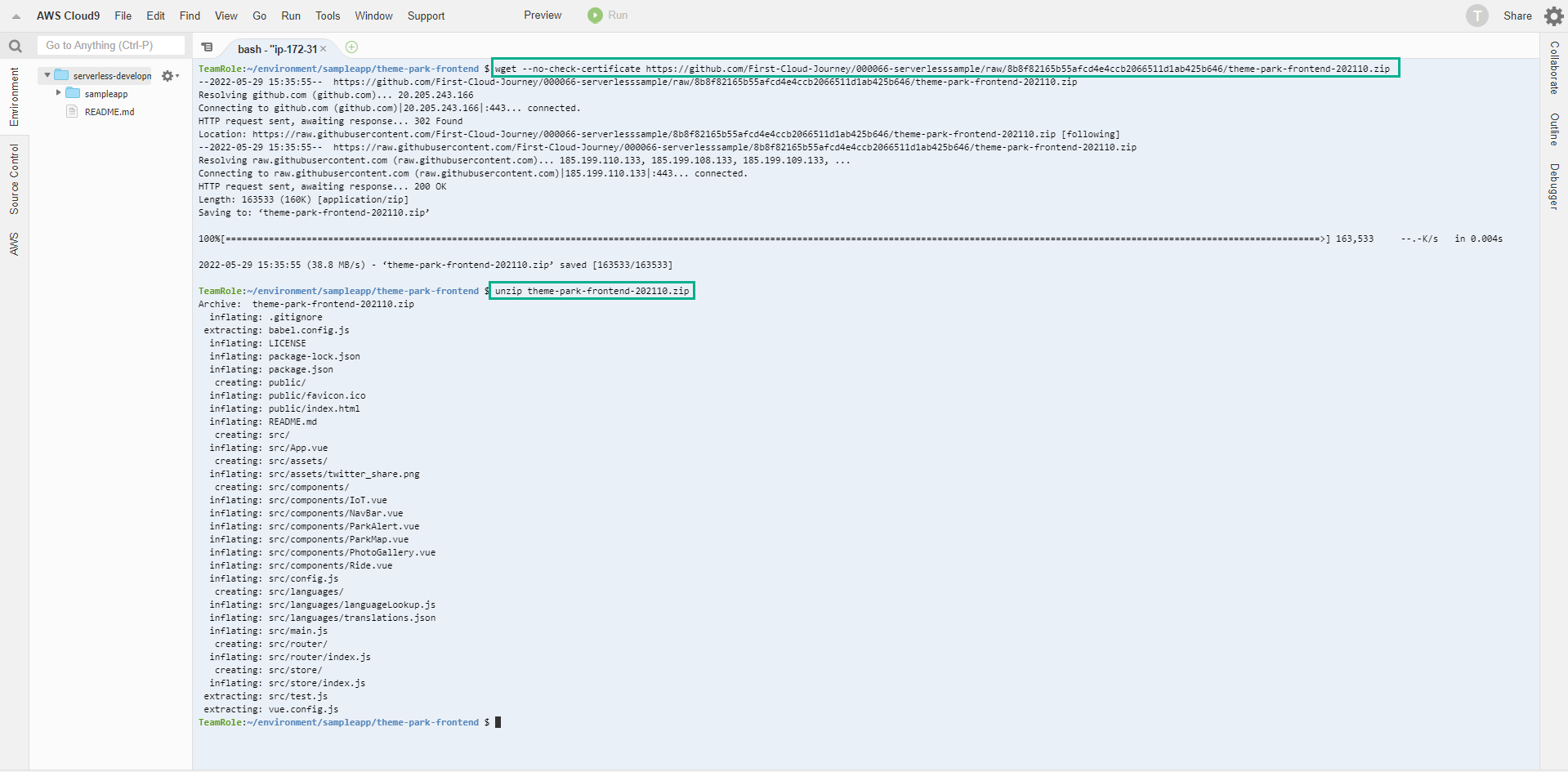
- Chạy câu lệnh sau để cấu hình local Git repository và commit.
git init -b main
git add .
git commit -am "First commit"
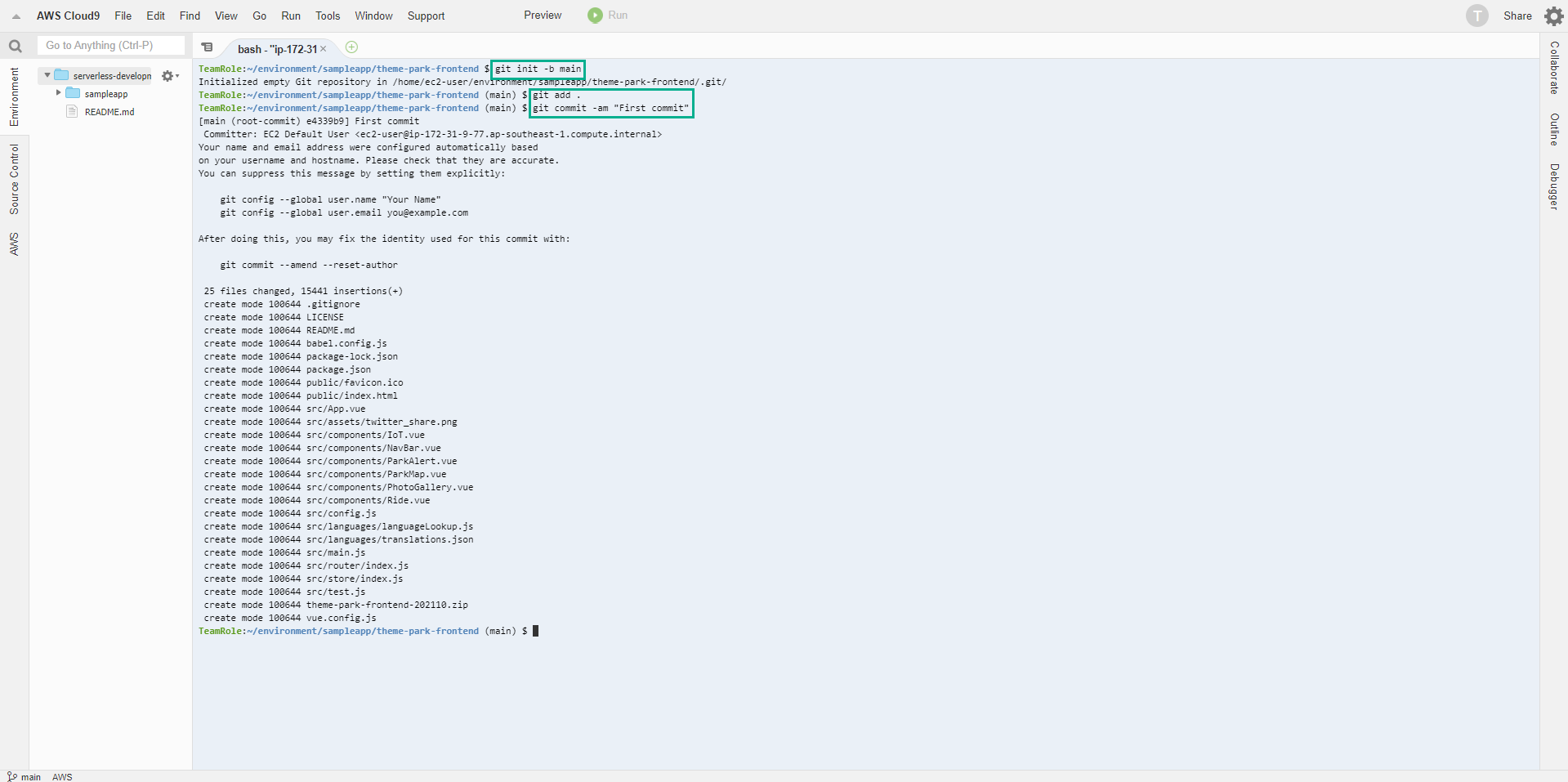
- Push code lên CodeCommit repository chúng ta đã tạo cho phần Frontend.
AWS_REGION=$(curl -s http://169.254.169.254/latest/meta-data/placement/availability-zone | sed 's/\(.*\)[a-z]/\1/')
git push --set-upstream https://git-codecommit.$AWS_REGION.amazonaws.com/v1/repos/theme-park-frontend main

Triển khai với Amplify
-
Truy cập vào giao diện quản trị dịch vụ Amplify
-
Chuyển Region về Region bạn sử dụng cho bài thực hành.
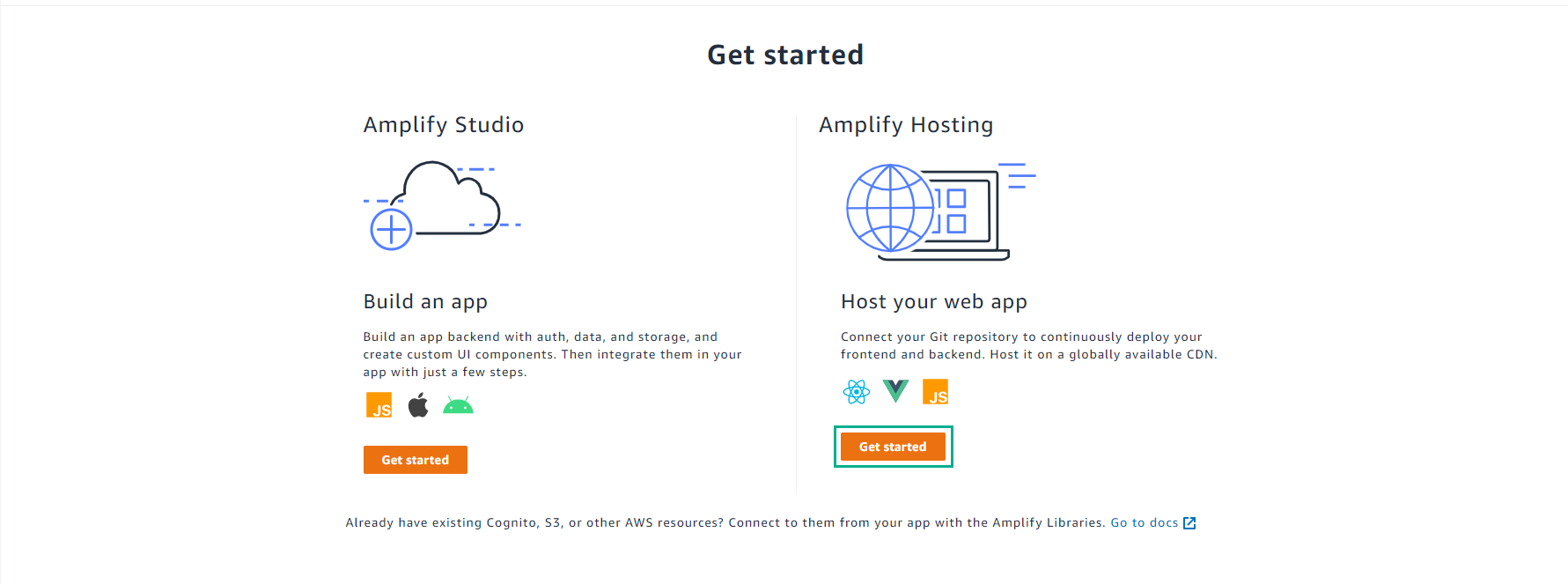
- Kéo chuột xuống phía dưới, click Get started tại mục Host your web app.
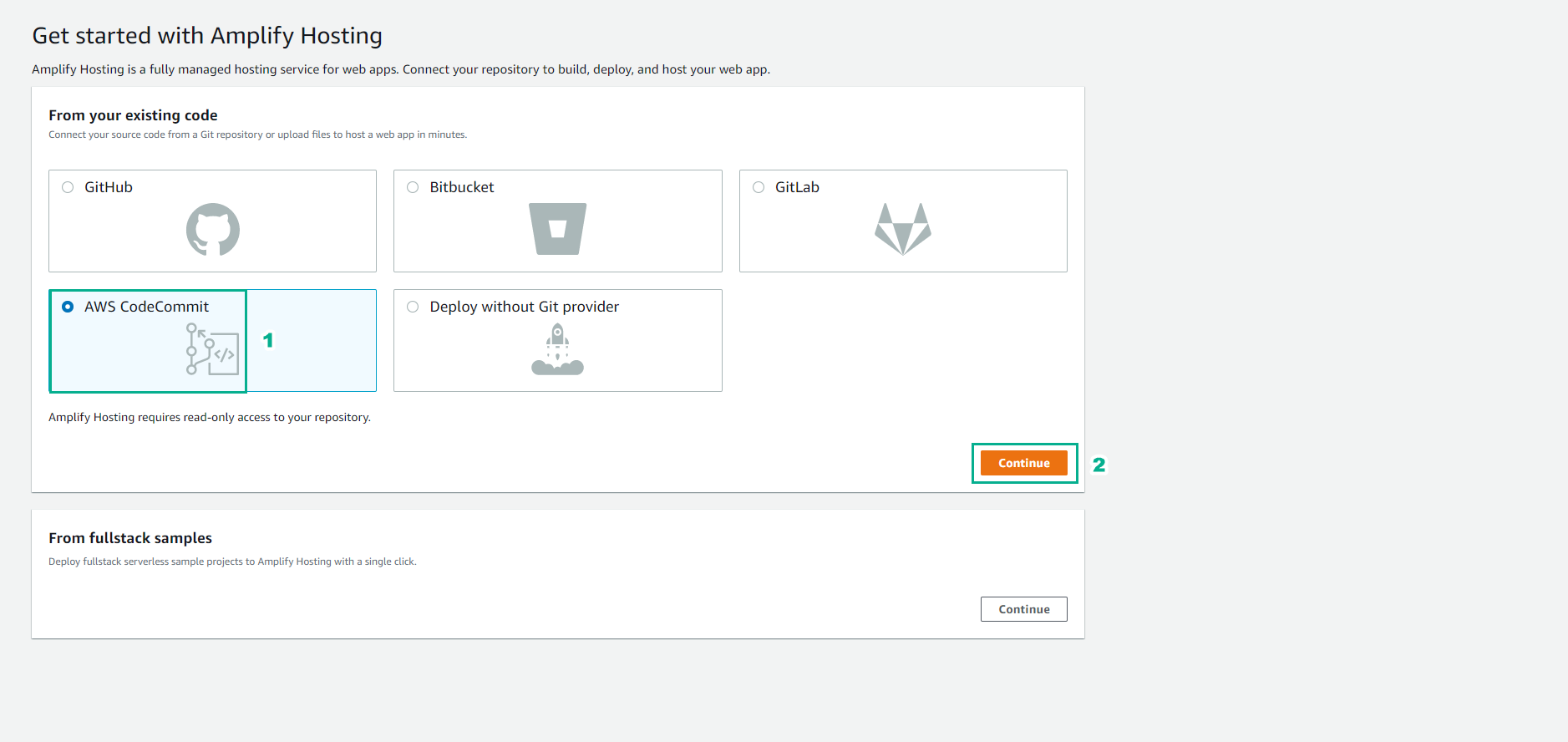
- Click chọn AWS CodeCommit.
- Click Continue.
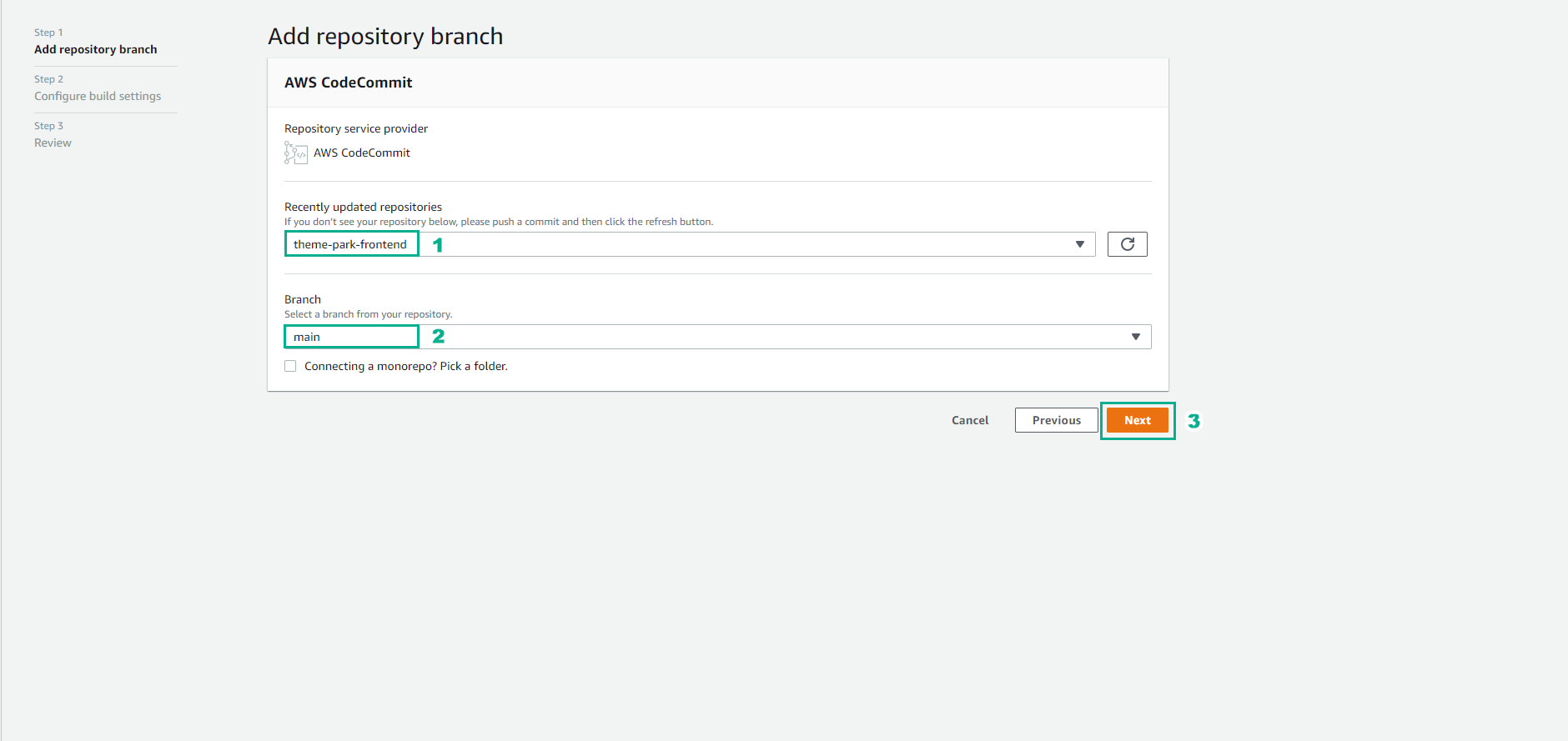
- Tại trang Add repository branch.
- Click chọn repository theme-park-frontend.
- Tại mục Branch, click chọn main.
- Click Next.
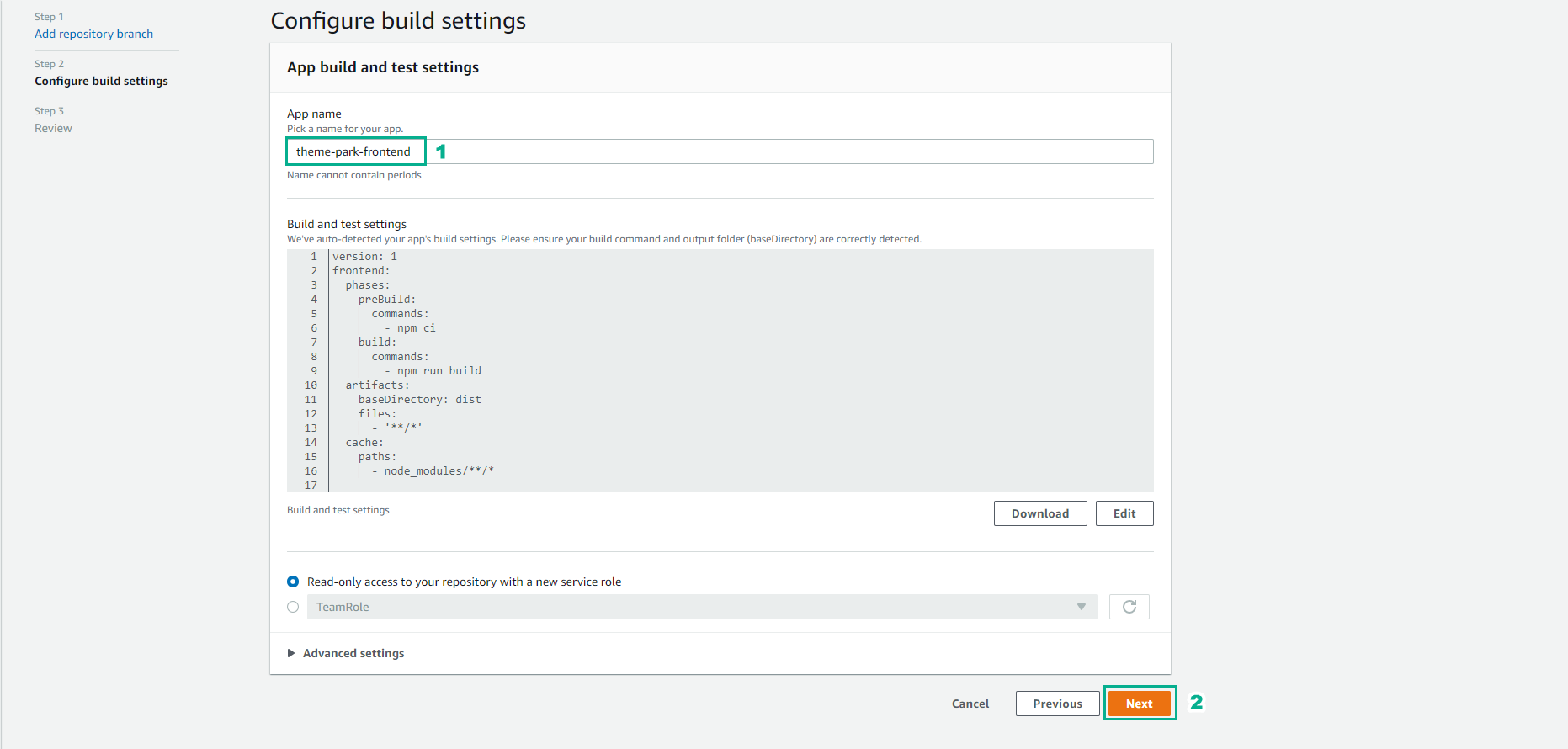
- Tại trang Configure build settings, giữ tuỳ chọn mặc định và click Next.
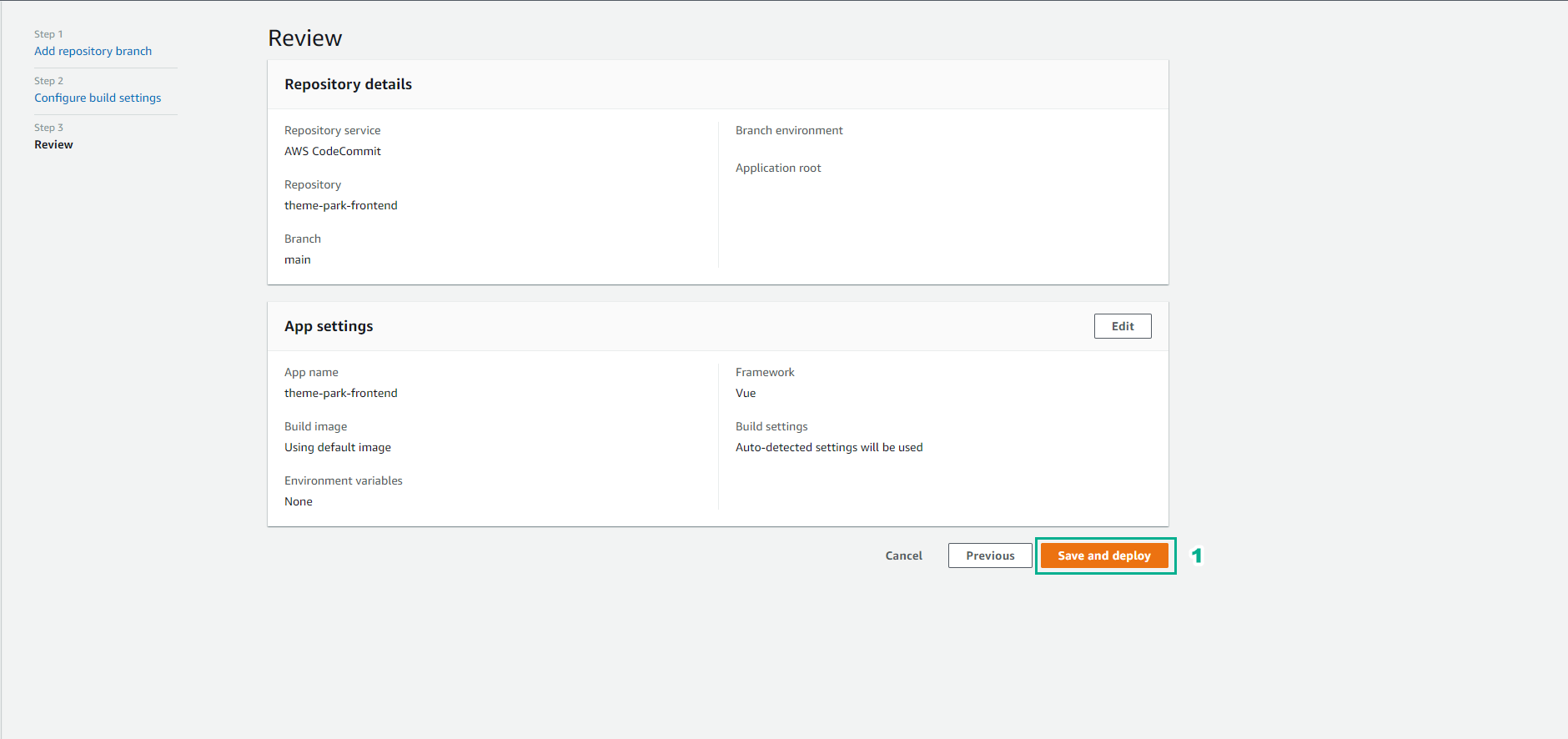
- Tại trang Review kiểm tra lại cấu hình và click Save and deploy.
- Khi quá trình xây dựng đã hoàn thành giai đoạn Verify, hãy chọn mở liên kết được cung cấp cho ứng dụng của bạn ở một tab mới.
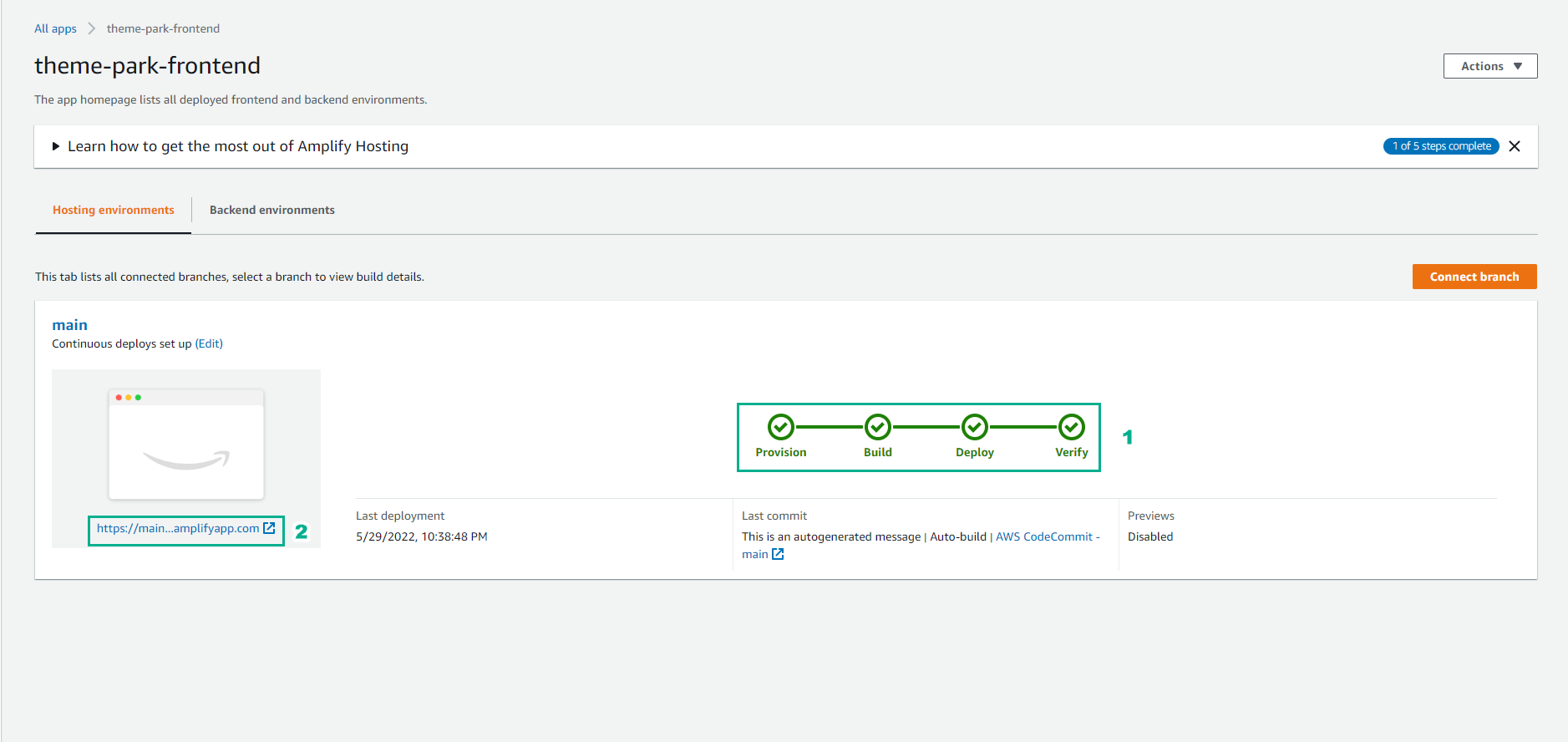
- Bạn sẽ thấy bản đồ công viên trống với thanh điều hướng.chúng ta sẽ bổ sung các tính năng đó tiếp theo.
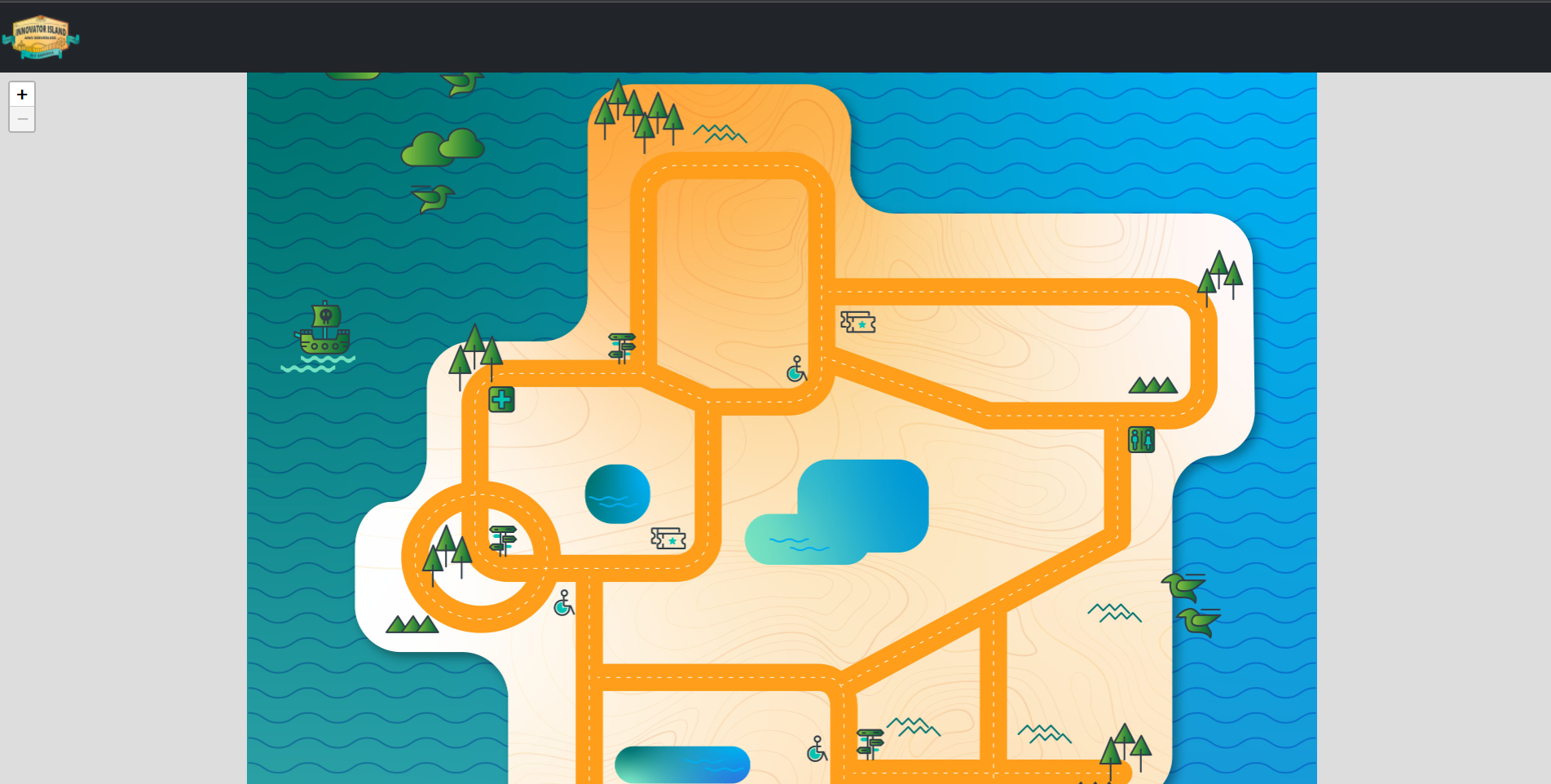
- Sao chép URL đã publish của ứng dụng web vào file ghi chú của bạn. Bạn sẽ cần thông tin này trong các bước tiếp theo.